

عملية تخطيط وبناء حاسوبك الشخصي والتي تُعرف بمصطلح PC DIY هي طريقة رائعة لمعرفة أي قطع يمكنها أن تناسب حاسوبك الحديث الذي أنت على وشك بنائه وبالقطع والميزانية المناسبة لك والتي أنت وحدك من تقوم بتقريرها، لكن إن كنت مبتدئًا في مجال بناء الحواسيب وجديدًا على عالم الـ PC DIY فقد تكون متخوفًا من اتخاذ أول خطوة، وبما أن هذا المصطلح بدأ مع بداية شركة ASUS وبما أن أغلب عمال هذه الأخيرة هم أناس متعطشون لبناء الـ Setups المختلفة، فقد قررنا وضع هذا الدليل الإرشادي لمساعدة المبتدئين منكم في اختيار أنسب القطع لبناء حاسوبكم المستقبلي الجديد من ASUS بفضل القطع والاكسسوارات المقدمة من الشركة والتي تمنحك قدرات هائلة وأداء مثالي لمهامك داخله، لذا ابقوا معنا.
الـ CPU هو العقل المدبر لهذه العملية
 |
| معالج Intel Core i9-10900K |
لا يختلف اثنان على أن اختيار وحدة المعالجة المركزية أو الـ CPU هي من أهم الأشياء التي يجب على كل شخص ينوي بناء حاسوب جديد البدأ بها كأول خطوة قبل فعل أو التفكير في اختيار أي شيء آخر، فهذه القطعة هي بمثابة العقل المدبر والمركز العصبي لنظامك، وبشكل عام، هو من يقوم بتعريف قدرات حاسوبك وأدائه مقارنة بالبقية. معالجات الحواسيب الحديثة تختلف أسعارها وتتنوع ما بين الـ 100$ أو أقل، أو الـ 1000$ أو أكثر! ويمكن لهذه الأخيرة أن تحوي من 2 إلى 64 وحدة معالجة منفصلة أو ما يسمى بالـ Cores داخلها. ويُعتبر اسما Intel و AMD أكبرا مصنِّعين للمعالجات في العالم، وأجزم أنك لن ترى اسما آخر يختص في هذا المجال عداهما، وأسماء معالجاتهما عادةً تكون Intel Core بالنسبة لـ Intel و AMD Ryzen بالنسبة لـ AMD.
 |
| معالج AMD Ryzen 7 3800X |
ربما أكبر سؤال ينتاب الأشخاص الناوين في بناء حواسيب جديدة هو اختيار المعالج الأمثل وكم نسبة وحدات المعالجة "Cores" التي توفرها احتياجاتهم مع الأخذ في عين الاعتبار ميزانياتهم طبعا، لكن أعتقد أن الخيار الافتراضي لأغلب المستخدمين في العالم هو معالج بستة أنوية Six cores processor من الجيل الخامس من معالجات Intel Cores أو Ryzen، وطبعًا خياراتك تعتمد على ميزانياتك أولاً واحتياجاتك ثانيًا، فمثلاً إن كنت تقوم بمهام تحتاج قوة أكبر من المعالج مثل الـ Gaming أو صناعة المحتوى بالخصوص فيمكنك التوجه لمعالجات بأنوية أكثر، لكن إن كانت مهامك فقط تتمثل في تصفح الويب أو الاشتغال على برامج Microsoft Office فمعالج بنوايتين أو أربع وبمعالج رسوميات داخلي "Integrated graphics processor" سيكون أكثر من كافٍ لك. أغلب معالجات Intel توفر هذه الخاصية بشكل افتراضي، لكن بالنسبة لـ AMD فعليك اختيار معالج من نوع AMD-G مثل الـ Ryzen 5 3400G إن كنت طبعًا تريد معالج رسوميات Radeon داخلي.
إن كنت تبحث عن معلومات أوسع تمكِّنك من اختيار المعالج الأمثل لك، فمن المهم أن تكون على معرفة بوحدتي قياس أداء أي معالج، وهما الـ Single-core والـ Multi-core performance واللذان سنناقشهما بشكل مختصر لاحقًا، إضافةً إلى الـ Clock speed وما يُسمى بالـ Microarchitecture (الوحدات المعمارية الدقيقة). هذا المصطلح باختصار يعني ويشمل كل العمليات الحسابية التي تقوم بها كل وحدة معالجة داخل المعالج كاملاً وكم نسبة العمليات التي يمكن القيام بها دفعة واحدة. تقديم جيل جديد من الـ Microarchitecture هو مهم لكل شخص يمتهن مجال بناء الحواسيب حيث أن ناتجه يكون عادةً معالجات سريعة ترفع من أداء النظام وتحفز الترقيات، وهو ما يتم تطبيقه على أغلب القطع التي تتنوع ما بين الوحدات من 2 إلى المعالجات ذات الـ 64 وحدة والتي عادةً ما تكون أسعارها غير قابلة للتصديق.
بما أن الشركات المصنعة للمعالجات تقوم بتقديم Microarchitectures جديدة، فهي تميل لاستخدام أرقام لأجيال جديدة في اسماء تلك المعماريات لتدلّ وتُطلع الجماهير على مدى تطور وتقدم التقنية المستعملة في المعالج الجديد، على سبيل المثال، فلطالما قدمت معالجات AMD Ryzen 5 ستة أنوية، لكن المعالج الجديد Ryzen 5 5600X هو نسخة مطورة وبأداء أعلى من الأجيال السابقة كالـ 1600X و 2600X وحتى 3600X.
بعد أن تتم عملية اختيار المعمارية وعدد الأنوية لمعالج معين من طرف المصنّع، تأتي عملية اختيار الـ Clock speeds والتي تحدد السرعات التي تتم فيها قراءة العناصر الحسابية التي تكوِّن المعالج "Computational elements"، فمثلاً، في معالج معين، سترى عادةً نوعين من الـ Clock speeds يُشار إليهما بصيغة الـ GHz (غيغاهرتز)، وهما الـ Peak clock speed والـ Base clock speed، الأولى هي التي عادةً ما تحمل الرقم الأكبر كرقم 5.0GHz مثلاً وهو أكبر قيمة يمكن للمعالج أن يشتغل بها، والرقم الأصغر هو البيئة الافتراضية التي يأتي بها المعالج من المصنع، طبعًا كل مازادت سرعة الساعة "Clock speed" كلما عنى ذلك سعرًا أعلى للمعالج وأداءا أسرع.
سرعات الساعات المختلفة هذه تتواجد بشكل جزئي بسبب أن بعض المهام الحوسبية لا يمكن فقط تقسيمها على أنوية معالج متعددة، و الأداء الأحادي النواة "Single-core performance"والذي يتم الإشارة إليه جزئيا بسرعة الساعة القصوى الخاصة به "Peak clock speed" مهم في هذه الحالات. الـ Boost من الـ Peak clock speed تأتي من حقيقة أنه عندما لا يتم استعمال أنوية المعالج الباقية عند القيام بـ task معين، فتلك الأنوية تحمل داخلها موارد كهربائية وحرارية إضافية، أو ما يعرف بمصطلح Headroom؛ بعض المعالجات الحديثة تستغل تلك المساحة المتبقية "Headroom" حينما تكون متوفرة وهذا بعمل boost للـ clock speeds الخاصة بالنواة الأحادية "Single-core" إلى درجة كبيرة مقارنة بالـ base clock، وكنتيجةٍ لذلك، فالـ peak clock speed تحدد سرعة ومدى استجابة النظام حين تقوم بمهام معينة مثل تصفح الويب أو التعديل أو نقل الملفات أو ربما حتى لعب الألعاب.
العمل الذي يحوي مهام أكثر تطلبًا، مثل تحرير الفيديو أو الـ 3D rendering يتم تقسيمه بسهولة على أنوية متعددة، لذا فأداء الأنوية المتعددة "Multi-core performance" يتم الاستفادة منه أكثر في هذا الجانب وبشكل كبير، إن كانت هنالك مهام تتطلب تقسيمها على أنوية متعددة، فمعالج بعدد أنوية أكبر (8 أنوية فما فوق) ستكون لديه القدرة على إنهاء تلك المهام في وقت أقصر من معالج يمتلك عدد أنوية أقل (من 2 إلى 6 أنوية). يمكن الإفادة من معالج بعدد أنوية كثيرة أيضًا في ما يُدعى بالـ Multi-tasking حيث يقوم المستخدم في تلك الحالة باستخدام أكثر من برنامج في نفس الوقت (يقوم بتحرير الفيديو فالـ Adobe premiere أو أي برنامج تحرير فيديو ثقيل ويستخدم برامج تحرير الصور مثل الفوتوشوب مثلاً)، ومهمة الأنوية المتعددة في هذه الحالة هي أن كل نواة من المعالج تأخذ مهمة واحدة تعمل عليها في نفس الوقت لذا يتم تخفيف العبء على المعالج مما يُنتج سرعة أكبر في إنهاء تلك المهام، لكن ذلك يتطلب استهلاكًا أكبر للطاقة ويقوم بتوليد حرارةٍ أكبر، وقد ينتهي المطاف بالـ clock speed خاصته قريبة من الـ base clock للمحافظة على درجة الحرارة في نطاق يتقبله المعالج.
قم بربط معالجك بلوحة الأم المناسبة له
 |
| لوحة AMD X570 |
لصنع حاسوب كامل، فيحتاج معالجك لربطه بلوحة أم أو Motherboard، لوحة كبيرة تقوم بتوفير الطاقة للمعالج وتربطه بكل القطع المتبقية، وهذا من خلال توفير مناطق لتركيب قطع هامة مثل الرامات وكرت الشاشة وبعض الموصلات الخارجية كالـ USB ports وبعض موصلات الاتصال بالانترنت كمدخل لكايبل الانترنت أو إشارات Wi-FI وطبعًا مداخل للصوت ومخرج للفيديو. اختيار لوحة أم متوافقة مع معالجك هو أمر مهم جدا لأن معالجات AMD و Intel يتم توصيلهم في sockets مخصصة وتواصلهم في chipsets خاصة أيضا قد لا تكون متوافقة مع معالجات من الشركة الأخرى. في الوضع العادي، معالجات AMD الحديثة تحتاج لوحة أم socket AMD من نوع AM4 والتي تظهر في الصورة اسفله، ومعالجات Intel الحديثة تحتاج socket من لوحة أم نوع LGA 1200.
 |
| الـ socket من نوع AMD AM4 |
الخطوة التالية بعدما تقرر اختيار معالج من Intel أو AMD إضافة إلى اللوحة الأم، فهي أن تختار الـ motherboard chipset التي تتوافق مع احتياجاتك من ذلك المصنِّع، ومصنّعو المعالجات يقومون بإنتاج مجموعات متنوعة من الـ chipsets والتي يتم تثبيتها بشكل دائم على لوحتك الأم، دور الـ chipset هو توزيع الروابط المتوفرة من المعالج والمساعدة في ربطها مع مكونات هامة أخرى كالـ graphics card والـ SSD أو الهارد درايف التقليدي ومكونات أخرى قد لا يكون المعالج بنفسه قادرًا على ربطها جميعًا بمفرده. الـ chipsets البدائية تقوم فقط بتوفير الحاجيات اللازمة لتشغيل الحاسوب، لكن الأغلى سعرًا توفر بطبيعة الحال مزايا كثيرة إضافية مقابل السعر، مثل توفير سرعات عالية لنقل الملفات أو توفير منافذ إضافية أو دعم لتقنيات USB جديدة لسرعات أكثر، ومنها أيضا التي تأتي داعمة لتقنيات صوتية عالية وتقنيات اتصال لاسلكي بالإنترنت بجودة عالية وغيرها الكثير.
 |
| الـ Panel الخلفي للوحة ROG Crosshair VIII HERO |
اللوحات الأم ذات السعر الأعلى يتم بناؤها أيضا بمكونات صلبة وأقوى وبتبريد أفضل من البقية وهذا لمنح القدرة على تفعيل خاصية تُدعى بالـ Overclocking أو "رفع تردد التشغيل"، بل أن بعض الـ chipsets المخصصة لبعض الـ motherboards قد يكون من الواجب عمل overclock لها حتى تشتغل! خبراء بناء الحواسيب يقومون بعمل overclock ليحصلون على أداء أقوى وأسرع وأفضل لمكونات حواسيبهم مثل المعالج، الغرافكس كارد أو حتى الرامات! ليس من المطلوب عليك فهم كل ما يتعلق بهذه الخاصية حتى تستطيع بناء حاسوبك لكنه أمر جيد إن كانت لوحتك الأم تدعم هذه الأخيرة في حال ما إن كنت تريد الحصول على قدرات أعلى لقطعك مستقبلاً.
قم باختيار أفضل Form factor للوحة الأم لتركب عليه حاسوبك الجديد!
اللوحات الأم تأتي في أشكال و Form factors عديدة حتى يتسنى لبنائي الحواسيب التفكير فيما إذا كان نظامهم الجديد قادرًا على تحمل كل الـ Expansion slots التي يحتاجونها، والحجم الذي يحتاجونه حتى يتسنى لهم أيضا تثبيت مكونات إضافية هم بحاجة لها أو ربما جعل أنظمتهم محمولة أو Portable. الـ Form factors الثلاث الأكثر شيوعًا والتي تتدرج من الأصغر للأكبر هي الـ Mini-ITX والـ microATX والـ ATX. لوحات الأم الأصغر تسمح لحاسوبك بأخذ مساحة أقل وغير داعمة للتوسعة، فيما أن الأكبر منها توفر مساحات توسيعية داخلية أكثر تسمح بتثبيت قطع مثل كروت الشاشة، وكروت التقاط الفيديو "Video capture cards" أو ربما كروت صوت من الفئات الأعلى "High-end sound cards".
 |
| كايس الـ TUF Gaming GT301: كايس ATX بحجم متوسط |
مصنِّعوا الـ PC cases، تلك العلب الكبيرة التي تحوي وتحمي وتبرد القطع المختلفة التي تكوّن الحاسوب، يقومون بشكل خاص ببناء منتجاتهم لتناسب اللوحات الأم التي تستعمل تلك الـ Form factors. الـ cases المبنية لاستضافة for factors كبيرة يمكنها احتواء لوحات أم ذات حجم أصغر أحيانا لكن العكس غير صحيح، على سبيل المثال، كايس من نوع ATX قد يكون قادرا على توفير نقاط تركيب "Mounting points" لأشهر ثلاث form factors للوحات الأم التي تم ذكرهم في الفقرة السابقة، لكن كايس Mini-ITX صغير لن يكون قادرا سوى على احتواء لوحة أم من نوع Mini-ITX لذا من المهم جدا اختيار كايس تكون مناسبة للـ form factor الخاص بلوحتك الأم!
 |
| لوحة ASUS Prime Z490-A من نوع ATX |
إن لم تكن واثقًا أي form factor لاختياره من اجل بناء حاسوبك الجديد، فبشكل عام، لوحة أم من نوع ATX ستكون الخيار الامثل إذ أنها الخيار الاشهر بين الناس، فهذه الاخيرة توفر أكثر من سبعة expansion slots لمرونةٍ أكبر في إضافة قطع جديدة لحاسوبك حين ينتهي بناؤه، وهذه المرونة جعلته الخيار الامثل للـ PC builders، وشعبيتها الكبيرة تعني أنه من السهل العثور على cases متوافقة معها وبأسعار مختلفة، الـ ATX cases أيضا هي من اشهر الـ cases التي توفر لك مساحة كافية لذا فلاداعي للقلق من هذه الناحية.
 |
| لوحة ROX Strix Z490-G Gaming من نوع microATX |
إن كنت تود بناء نظام أصغر قليلاً، فالـ microATX قد تكون خيارا مثاليا لك، فالـ form factor خاصتها هو بمثابة مزيج بين مرونة الـ ATX والحجم المصغر للـ Mini-ITX. لوحات أم microATX تناسب الـ cases ذات الحجم الصغير بينما توفر أكثر من أربع expansion slots و DIMM slots (اماكن الرامات)، إلى جانب سعرهم المنخفض مقارنة بلوحات أم الـ ATX؛ لكن ضع في اعتبارك أن خيارات الـ cases للـ microATX قد لا تكون وافرة مقارنة بلوحات الـ ATX.
 |
| لوحة ROG Strix B550-I Gaming من نوع Mini-ITX |
وإن كنت ترغب ببناء أصغر نظام، فلوحات Mini-ITX تقوم بتصغير المكونات بشكل كامل ليتبقى لك فقط expansion slot واحدة واثنتان من الـ DIMM slots لكنها تمنحك خيارات USB ports عديدة وconnectors أخرى من الجهة الخلفية في حال رغبت بتوسعة الـ expansions خاصتك اكثر. الـ Mini-ITX cases قد تتطلب تخطيطا دقيقا حتى تتأكد من أن كل شيء يناسب القطع، لذا إن لم تكن PC builder محترفا، فاحرص جيدا على التأكد مرتين أو اكثر من أن كل قطع حاسوبك تتوافق مع الـ case التي انت على وشك شرائها، و ASUS توفر لك مجموعة كبيرة من الـ PC cases في قسم ROG و TUF Gaming في الموقع الرسمي والتي توافق كل احتياجاتك!
قم باختيار الرامات المناسبة للوحتك الام..
 |
| حزمة رامات DDR4 |
بغض النظر عن اختيارك للمصنع الذي تود شراء لوحتك الام ومعالجك منه سواءا كان ذلك AMD او Intel، فأنت حتما بحاجة الى شراء حزمة من الـ "Random access memory" أو كما نعرفها نحن بالرامات مناسبة حيث يمكنها بشكل مؤقت تخزين البيانات التي يحتاجها المعالج لأداء حساباته وهي من أهم الاجزاء التي لا يمكن لحاسوبك الاشتغال بدونها، وباختصار، كلما زاد حجم وقوة الرامات في الكمبيوتر كلما زاد عدد المهام التي يمكن تشغيلها دفعة واحدة وبالتالي فسرعة وقوة أكثر للكمبيوتر. أجيال الرامات متعددة وقد رأينا بعضها في السنوات الماضية، وغالبا في هذا الوقت ستجد أن أشهر هذه الاجيال هو جيل يسمى DDR متبوع برقم معين مثل DDR3 أو الاشهر حاليا DDR4 وDDR هو اختصار لمصطلح "Double data rate" وهو أمر لن نخوض فيه لأنك ببساطة لست بحاجة للتعمق فيه، وبدلاً من ذلك سنركز على رقم الجيل فهو الاكثر أهمية لمعرفته حتى تختار الرامات المناسبة لبنائك.
الرامات تأتي مطبوعة في شكل لوحات كهربائية تُدعى بالـ DIMM وهو اختصار لـ "Dual inline memory module" وعادةً، ستجد أن الـ PC builders يشيرون إلى هذا المصطلح بـ "Sticks" لأنها شبيهة نوعًا ما بأعواد العلكة والتي تسمى بالـ Sticks of gum بالإنجليزية. على كلٍ، هذه الـ DIMMs لها مكان مخصص slots لتثبيتها داخل اللوحة الأم وعادةً يتم تركيبها بسهولة ومن دون ضغط، لذا فإن واجهة صعوبة في التركيب فتأكد جيدا أن جيل الرامات هو المناسب للوحتك الأم. رامات DDR4 هي أشهر الانواع هذه الايام وتأتي بأنواع وسرعات مختلفة متبوعة بأرقام معينة مثل هذه: DDR4-2133, DDR4-2666, DDR4-2933 أو DDR4-3200 وعلى الرغم أن AMD و Intel يمكن لكلاهما استعمال رامات DDR4 لكن لكل مصنِّع معايير مختلفة في اختيار الرامات التي تناسب معالجه، فمثلاً معالجات الجيل العاشر من Intel Core قد تدعم رامات DDR4-2933 مباشرة في حين أن معالجات AMD Ryzen من فئة 3000 أو 5000 قد تدعم سرعات أعلى للرامات مثل DDR4-3200 لذا قبل شراء أي معالج فتأكد جيدا من قراءة كل المعلومات من المصنع لتعرف أي سرعات رامات يدعمها هذا الاخير.
 |
| الأربع slots في لوحة ROG Crosshair VIII Dark Hero |
الـ Motherboards عادةً ما تحوي اثنان من الـ Slots أو أربعة في الاكثر حداثةً وتكون متمركزة في الجانب الأيمن من socket اللوحة الام وهذا لجعل المعالج يصل إلى بيانات أكثر في نفس الوقت. أغلب الـ motherboards تأتي بقناتين كأدنى حد وهو التصميم الذي يُدعى بالـ "Dual-channel" والتي تأتي بأربعة slots هي عادةً مرتبطة بقناة الذاكرة خاصتها أو ما تُعرف بالـ Memory channel لذا فالأفضل أن تحرص على وضع راماتك في الـ slots المناسبة لها لتفعل خاصية "القناة المزدوجة" وبالتالي تحصل على أداء أفضل لحاسوبك. في حال لم تكن لديك القدرة أو الميزانية الكافية للحصول على اثنين من الرام أو أكثر، فعليك دائما التأكد من تثبيت راماتك بشكل متطابق مع الأخرى، فإن قم بتثبيت رامات بسرعات وقدرات مختلفة عن راماتك الأصلي، فحاسوبك نعم سيشتغل ونعم قد تحصل على سرعات وأداء جيد لكن على المدى البعيد (أو القصير) ستبدأ بمواجهة مشاكل عدة وسلوكات غريبة تظهر من فترة لأخرى لذا تأكد جيدا أن الرامات التي انت على وشك شرائها تكون متطابقة تماما في قدرتها ونسبة سرعتها وكل شيء.
نسبة الرامات التي تحتاج إليها بالضبط دائما ما تعتمد عليك وعلى المهام التي تقوم بها، ففي العادة، الحواسيب العادية (Non-gaming PCs) تبدأ من 8 غيغا (أعتقد أن حواسيب الـ 4 غيغا قد ولى عهدها). لكن في حال كنت تنوي البدأ بعمل Gaming PC فأنصحك أن تبدأ من 16 غيغا كأقل تقدير بسبب أن الألعاب الحديثة أضحت أكثر تطلبا للرامات وفي حال ما كنت من الناس التي تقوم بمهام متعددة في نفس الوقت Multi-tasking وخصوصا إن كنت صانع محتوى فخيار 32 غيغا سيكون مناسبا، لكن قبل ان تحصل على ذلك النوع من الرامات تأكد أولاً من ان المعالج الذي انت على وشك شرائه يدعم نسبة رامات كبيرة فليس كل المعالجات يمكنها دعم رامات من 32 فما فوق.
إرفع أداء ألعابك باختيار الـ GPU الأنسب!
 |
| كرت شاشة (معالج رسوميات خارجي) ASUS ROG Strix GeFORCE RTX 3090 |
طبعًا، ما الفائدة من امتلاكك لحاسوب إن لم يكن بوسعك رؤية ماذا يفعل؟ هنا يأتي دور ما يسمى بالـ Graphics processing unit أو باختصار: GPU، دور هذا الاخير يتمثل في إخراج إشارات الفيديو لشاشة الكمبيوتر خاصتك ويقوم بتسريع بعض الإشارات الضرورية التي تحتاجها شاشتك للإشتغال، الحواسيب العادية كما سبق وذكرنا تأتي بـ iGPU مدمج داخل المعالج وعادة لا يكون بنفس قوة الـ GPUs الغير مدمجة أو الخارجية والتي يتم تركيبها بشكل منفصل عن المعالج في اللوحة الأم، هذه الـ iGPUs المدمجة هي كافية فقط للقيام بمهمة بث إشارات الفيديو إلى الشاشة وبعض المهمات السطحية وربما بعض الألعاب الخفيفة على عكس كروت الشاشة المنفصلة والتي تمنحك قوة كافية لتشغيل محاكاة ثلاثية الأبعاد كافية لتشغيل ألعاب قوية. لتحديد ما إن كان معالجك يحوي معالج رسومياتٍ مدمج أم لا قم بالدخول لصفحته في موقع المصنع (Intel أو AMD) وتأكد من وجود عبارة "Discrete graphics required". هذه العبارة في حال وجدتها تعني أن معالجك لا يحوي معالج رسوميات مدمج iGPU وعليك حينها شراء GPU منفصل، وفي العادة، معالجات Intel Core غالبا تأتي بمعالج رسوميات مدمج، في حين أن فقط بعض معالجات AMD الخاصة تأتي حاملةً لهذه الخاصية.
 |
| الـ Connector الخاص بالـ PCIe edge في كرت الشاشة |
كرت الشاشة الخارجي هي عبارة عن لوحة تحوي داخلها رقاقة GPU مدمجة قوية، مساحة خاصة من الـ Video memory أو كما تعرف بالـ VRAM وعناصر أخرى خاصة بالقوة والتهوية تحتاجها تلك القطع لتشتغل بكفاءة وقد تحوي بعضها أيضا على connectors إضافية للطاقة لتوصل الكهرباء التي تحتاجها الكرت للإشتغال. يتم توصيل كرت الشاشة باللوحة الأم باستعمال Expansion slot وأشهرها وأكثرها استعمالا لكروت الشاشة واللوحات الأم على حد سواء هذه الايام تُدعى PCI Express أو باختصار PCIe ومثل حال الرامات، فأجيال هذه الاخيرة تطورت بمرور السنوات وأحدث جيل يدعى بالـ PCI Express 4.0 لكن يمكن طبعا إيجاد الكثير من انواع الكروت التي تحمل صيغة PCIe 3.0 في السوق، ومعظم الـ expansion cards التي تستخدم صيغة PCIe تكون متوافقة في الجهتين، الخلفية والأمامية لذا فأي كرت PCIe تركبها في لوحتك الأم ستشتغل بشكل طبيعي غالبا.
 |
| الـ PCIe slots باي-16 الأولى والثانية والثالثة من الأعلى للأسفل بالترتيب |
كروت الشاشة يتم تركيبها في نوع PCIe خاص من الـ slots يُدعى بالـ "x16" ويُنطق "باي-16 أو by-16"؛ الـ slot الأولى والأساسية من الـ PCIe في معظم اللوحات الأم الحديثة هي slot باي-16 موصلة مباشرة في المعالج لتوفير أحسن أداء وهو المكان الذي عادةً ما يرغب الـ PC builders في توصيل كرت الشاشة فيه وإن لم تكن متأكدا أي PCIe slot هي الأولى والأساسية في لوحتك الأم، فعادةً هي أطولهم وأقربهم إلى socket المعالج، لكن تأكد من الـ manual الخاص بلوحتك الأم لتعرف اكثر.
مثل المعالجات، فهنالك مصنِّعيْن رئيسيين لكروت الشاشة اليوم، كروت NVIDIA GeForce هي الأكثر شعبية وهي تتنوع بين الـ GeForce GTX والتي عادةً تكون بسعر أقل من 200$ والـ GeForce RTX والتي يصل سعرها لـ 800$ أو أكثر حتى. كروت RTX توفر بطبيعة الحال قوة أكبر وتقنيات عالية وحديثة مثل تقنية تتبع الأشعة أو ما تعرف بالـ Ray-Tracing والتي تدعمها ألعاب مثل Fortnite و Minecraft RTX. شركة AMD أيضا تصنّع عائلة كروت تدعى Radeon RX والتي أيضا تتنوع ما بين المنخفضة السعر إلى الأعلى سعرا وأحدث سلسلة هي RX 6000 والتي تدعم تقنية تتبع الأشعة أيضا.
بشكلٍ عام، الحسابات التي تتم في نوعٍ من البيانات الرياضية تُدعى floating point وهي مهمة للتعبير عن أداء كرت الشاشة، وحتى أبسط كرت شاشة خارجي قادر على أداء أكثر من ترليون عملية حسابية في الثانية والتي يتم التعبير عنها بالتيرافلوبس أو TFLOPS. كرت شاشة قوي مثل الـ RTX 3080 قادر على أداء 30 تيرافلوبس كأقصى حد، وللتوضيح، فكلما زاد عدد التيرافلوبس التي يمكن لكرت شاشة معالجتها، كلما عنى ذلك القدرة على توفير فريمات أعلى في الألعاب والقدرة على تشغيل خيارات قوية للرسوميات داخل أقوى الألعاب.
اختر الشاشة المناسبة لك حسب احتياجاتك.
 |
| شاشة ROG XG270UQ 144Hz 4K |
للإستفادة من البكسلات التي تصدرها كرت الشاشة خاصتك، فأنت بحاجة إلى شاشة مناسبة لأداء تلك المهمة. قطع قليلة من الكمبيوتر يمكنها أن تتنوع مثل تنوع الشاشات، فأبسط شاشة يمكنك الحصول عليها اليوم لأداء احتياجاتك البسيطة هي 1080p 60Hz بـ 100$ أو أقل، لكن إن قررت الاستفادة من التقنيات العالية كالـ HDR والجودة الكبيرة لصناعة المحتوى الاحترافي قد تتطلب عشرة أضعاف ذلك السعر أو أكثر حتى! لذا فمن المهم معرفة التفاصيل التي تجعل الشاشة مميزة والأمور التي تجعلها مختلفة عن البقية.
أغلب الـ Monitors تستخدم تقنية Liquid crystal display أو كما يعرفها أغلبيتنا بـ LCD لإعادة إنتاج البكسلات الممنوحة من طرف كرت الشاشة، وهناك العديد من تكنولوجيات LCD التي يتم استخدامها اليوم لكن قبل أن نتفصل اكثر في ذلك فثمة ايضا بعض من خصائص الاداء الرئيسية التي وجب أن تكون على علم بها إذ يمكنك المقارنة بينها بين مختلف شاشات العرض.
- زمن استجابة البكسلات أو Pixel response time يحدد سرعة استجابة الـ monitor خاصتك والسرعة التي يمكنه بها تغيير البكسلات من لونٍ إلى آخر وعادةً ما يتم استخدام لون ظل اللون الرمادي إلى لون آخر في هذا الإنتقال ويتم حساب ذلك بصيغة الـ milliseconds وكلما قلّت أوقات الاستجابة عنى ذلك وضوحًا أكبر على الشاشة.
- الـ Viewing angle أو زاوية العرض تحدد المسافة بالضبط من المنتصف إلى حركة رأسك قبل تغير ألوان الشاشة إلى درجة أخرى، وطبعًا كلما زاد عرض زاوية العرض كلما كان ذلك أفضل للشاشة.
- نسبة التباين أو Contrast ratio تعبر عن الفرق بين أحلك نقطة سوداء وألمع نقطة بيضاء يمكن للشاشة إنتاجها، على سبيل المثال، نسبة تباين 1000:1 تعني أن ألمع نقطة بيضاء هي ألمع بألف مرة عن أحلك نقطة سوداء، وكلما زادت نسبة التباين كلما كان ذلك أفضل للشاشة.
بمعرفتك لخصائص الاداء الرئيسية هذه، دعنا الآن نتعرف على الدور الذي تقوم به هذه الاخيرة على أكثر ثلاث أنواع LCDs يتم استخدامها اليوم. نبدأ بالـ Twisted nematic panel أو كما يُشار إليها بـ TN اختصارًا؛ هذه الاخيرة تتواجد في الشاشات البدائية entry-level منخفضة السعر. لحين مؤخرًا، الـ TN panels كانت لديها أقل وقت استجابة مقارنة بأي تكنولوجيا أخرى، الأمر الذي جعلها الاكثر شعبية بين اللاعبين. هذه الاخيرة تحمل زوايا عرض ضيقة وعلى الغالب إعادة إنتاج ألوان سيئة نوعا ما مقارنة بأي تكنولوجيا اخرى. بالنسبة لشاشات الـ Gaming، فـ panels شركة ASUS مؤخرا المعروفة بـ IPS توفر أوقات استجابة شبيهة بنوع TN panels لكن من دون تضحيات بالألوان أو زوايا العرض.
الـ Vertical alignment panels أو VA هو نوع معروف بقدرته القوية الاستثنائية في نسبة التباين وبشكل عام أوقات استجابة إضافة إلى إعادة إنتاج ألوان جيدة جدا، هذه الـ panels لديها القدرة على توفير زوايا عرضٍ أعرض مقارنةً بالـ TN panels لكنها قد تتخلف عن شاشات IPS LCD في هذا الصدد.
شاشات الـ In-plane switching أو IPS يمكنها توفير مزيج جميل من خصائص الأداء المختلفة، كزوايا عرض جيدة، إعادة إنتاج جميلة وواضحة للألوان، ونسبة تباين صلبة وبفضل خصائص الاداء هذه، فالـ IPS أضحت من أكثر الـ LCD panels شعبية بين فئات المستخدمين المختلفة. الـ IPS panels متوفرة في الشاشات من مختلف الفئات وتتنوع من أبسطها إلى شاشات الـ High refresh rate الخاصة بالألعاب إلى شاشات الـ productivity التي يستخدمها كبار صناع المحتوى.
 |
| الـ ASUS ProArt PA278QV display الخاص بصناعة المحتوى |
بغض النظر عن نوع الـ panel، فالـ displays الأفضل يمكنها عرض ألوانٍ أكثر مقارنة بالشاشات البسيطة Basic monitors ويتم قياس هذا استنادًا إلى بعض مصادر التدرجات اللونية "Color gamut" أو مجموعة معينة من الألوان المرئية "Visible colors"، والتدرج اللوني الاكثر شعبيةً واستخدامًا اليوم هو ما يدعى بالـ sRGB. والشاشات التي تدعم أنها داعمة لتغطية تدرجات sRGB بنسبة 100% ستوفر لك تجربة بصرية جميلة مع أغلب أنواع المحتوى الموجود اليوم، والـ Displays التي تأتي بـ color gamuts كثيرة مثل نوع DCI-P3 و Adobe RGB يمكنها إنتاج ألوان مشبعة وزاهية وأكثر وضوحًا مقارنةً بالشاشات التي فقط تدعم تقنية sRGB.
دعم تقنية DCI-P3 لها علاقة خصوصًا بشاشات الـ High dynamic range أو HDR monitors، هذه الشاشات يمكنها عرض زوايا إضاءة عالية مما ينتج عنها تجربة بصرية محاكية للواقع ويظهر ذلك خصوصًا في مشاهد القنابل مثلاً أو شروق الشمس من وراء الجبل أو ماشابه.
الـ Display resolutions يتم التعبير عنها برقم عمودي وأفقي من عناصر الصور "Picture elements" أو كما نعرفها بالـ Pixels مجتمعةً معًا، تلك الأرقام هي ما تخبرك بعدد البكسلات التي يتشكل منها الـ display خاصتك بالكامل. أشهر الـ resolutions للشاشات الموجودة اليوم هي 1920×1080 المعروفة بـ FHD، و 2560×1440 المعروفة بـ 1440p أو QHD و 3840×2160 وهي الـ 4K. بالحجم القطري نفسه "Diagonal size" مثل الـ 27 إنتش، الـ monitor بـ resolution أعلى يعني وضوحا اكثر للكتابة والالوان وبكسلة أقل "Less pixelation" مما يعني جيم بلاي قريب من الواقعية اكثر وهو ما يبحث عنه الغيمر.
دعونا نعرف ما الاثر الذي يمكن ان تحدثه الـ resolution على أداء الـ Gaming PC! إن كنت تملك monitor ببكسلات اكثر فهذا يعني عملاً وضغطا اكثر على كرت الشاشة للقيام به في كل فريم داخل اللعبة وعادةً ذلك ما يسبب frame rate ضعيف. إن قمت بتوصيل كرت شاشة ضعيف مع display resolution عالٍ فلن يكون بإمكان نظامك إنتاج معدل فريمات مُرضٍ لك أو قابلاً للعب حتى إن كانت الإعدادات في الـ low. الـ Frame rates تمثل عادةً معدلات "averages" وكلما زادت نسبة المعدل التي يمكن لكرت الشاشة إنتاجها كلما زادت نسبة الاداء إلى الافضل.
إعدادات اخرى وجب عليك أن تلمّ بها حين تنوي شراء monitor جديد لحاسوبك هو الـ refresh rate او معدل تحديث الشاشة وهو عدد المرات التي يمكن للشاشة خاصتك أن تظهر البيانات من كرت الشاشة في الثانية، الوحدة التي يتم في العادة حساب معدل التحديث بها تكون الـ Hertz أو الهرتز "Hz" ومعدلات التحديث الاكثر شهرة هي الـ 60، الـ 90، الـ 120، الـ 144 والـ 240Hz. كلما زادت نسبة معدل التحديث كلما زادت سرعة الحركة والنعومة "smoothness" في الشاشة وبالتالي تجربة بصرية ممتعة وجميلة جدا خصوصا في ألعاب المنافسة "competitive games"! الـ refresh rate الخاص بالمونيتور خاصتك مهم لأن عدد الفريمات الأكبر من معدل تحديث مونيتورك لن يتم اظهاره بشكل كامل على الشاشة، فمثلاً إن كان مونيتورك فقط يدعم معدل تحديث 60 هرتز، فنسبة الفريمات الأعلى من 60 فريم لن تكون ضرورية لإظهارها، في حين أن الـ monitors بمعدلات تحديث 140 أو حتى 240Hz تتطلب ربطها بكروت شاشة عالية القوة لتستفيد من كل معدلات تحديثها.
بعض الـ monitors الحديثة مؤخرا تستطيع دعم ما يسمى بالـ variable refresh rate أو معدل التحديث المتغير، هذه المونيتورز تستطيع تحديث ما يتم إظهاره على الشاشة بمجرد ما تنتهي كرت الشاشة من إنتاجه بدلاً من أن تنتج معدل تحديث واحد في مرات عدة في الثانية الواحدة. إن وجدت أحد المصطلحات التالية في المونيتور الذي انت على وشك شرائه NVIDIA G-SYNC أو G-SYNC Compatible أو AMD FreeSync أو Adaptive Sync فهذا يعني أن هذا المونيتور يدعم تقنية معدل التحديث المتغير. وطبعًا هي تتميز بأشياء قوية مقارنة بالمونيتورز الاخرى فعلى سبيل المثال هي تمنحك القدرة على التخلص من أثر غير مرغوب فيه يُدعى tearing حيث تظهر بعض الاجزاء من الفريمات العديدة التي يتم إنتاجها على شاشتك وبالتالي تمنحك سلاسة كبيرة في الألعاب. تقنية معدل التحديث المتغير ايضا تتميز عن غيرها في نسبة التباين "contrast" بفضل تخلصها من تقنية كانت موجودة في الشاشات القديمة تدعى Vsync والتي تعتمد على كرت الشاشة في إنتاج معدل فريمات كافٍ في كل ثانية للحفاظ على نسبة فريمات ثابتة كـ 30 أو 60fps، وهذا ما يمنحك سلاسةً أكثر في الـ animation وتجاوبًا اكثر.
احصل على الـ Heatsink المناسب لمعالجك واجعله يحافظ على برودته وهدوئه!
المعالجات الحديثة يمكنها القيام بعمليات رياضية في الثانية لا يمكن لعقلك استيعابها ولفعل ذلك، فهي تستهلك نسبة كبيرة من الطاقة والكهرباء وبالتالي تُنتج حرارةً أكثر، وعدد القطع الكهربائية التي يتم صناعة المعالجات الحديثة منها كبيرة جدا وهي محشورة في مساحات صغيرة، ولذلك صار من الواجب تقريبا تركيب قطعة فوق المعالج لتقوم بتبريد تلك القطع والحرارة الكبيرة التي تصدرها هذه الاخيرة، ومن دون تبريدٍ مناسب، فمعالجات هذا الجيل الحديثة قد تصدر حرارة تجعلها تسخن بشكل كبير وبالتالي توقف نفسها عن العمل تلقائيا لتحمي نفسها من أي أذى. هذه القطع التبريدية الخارجية هي ما تُدعى بالـ Heatsinks وهي تستخدم مروحة لتنقل الهواء عبر نظام تبادل حرارة معقد. لبلوغ درجات حرارة مناسبة تجعل المعالج يؤدي مهامه في أحسن شكل ممكن، يجب أن تستخدم heatsink ذا حجم مناسب في الـ PC build الخاص بك وللمساعدة في هذا، يقوم مصنّعو المعالجات بالتعبير عن مدى القوة التي يتوقعون معالجهم أن يصدرها بمصطلح يدعى الـ thermal design power او TDP ويتم عادة قياسه بوحدة الواط (W). الـ TDPs الاكثر استخداما اليوم بين الـ PC builders هي 65 و 95 و 105W وقد تلاحظ أرقاما أقل أو حتى أعلى من ذلك. كلما زادت نسبة TDP معالجك كلما زاد حجم الـ heatsink الذي يجب عليك استخدامه لمعالجك لضمان أفضل اداء ممكن.
بعض معالجات Intel و AMD يأتون بـ heatsinks صغيرة في العلبة عند الشراء لمساعدة الـ builders في بناء أنظمتهم بسهولة ومن دون الحاجة لقطع خارجية، لكن حقيقة أن القطع الأعلى سعرا high-end صارت لا تأتي بـ heatsink مع العلبة أضحت أكثر شيوعًأ من ذي قبل، لذا وإن كنت تنوي بناء حاسوبك الجديد عليك التأكد من أن معالجك يأتي ب هيت سينك والذي يُدعى أيضا بـ thermal solution مع العلبة.
هنالك نوعين من الـ heatsinks متوفران اليوم، الأول يدعى الـ air cooler أو المبرد الهوائي أو يسمى أيضا tower heatsink وهو يستخدم الطاقة الحرارية في الهواء لتبريد المعالج. أولاً، تنتقل الحرارة من المعالج إلى أنبوب معدني مملوء بسائل معين يدعى بالـ heatpipe، عندما يسخن السائل يتبخر وينتشر داخل الأنبوب المعدني مما ينقل الحرارة إلى قطع تُسمى بالزعانف أو fins وتأتي على شكل ألمنيوم مدمجة بالـ heatpipes، المروحة أو المراوح حينئذٍ تقوم بنسف الهواء عبر تلك الزعانف وتُخرج الهواء من الـ heatsink. المبردات الهوائية متوفرة وبشكل كبير وفي مختلف الانواع والأحجام، والمعالجات التي تحمل عددَ أنوية كبير قد تتطلب مبردا هوائيا كبيرا ايضا لن يتناسب مع كل الـ cases الموجودة بل أكبرها فقط.
 |
| مبرد ROG Ryujin 240 المائي من ASUS |
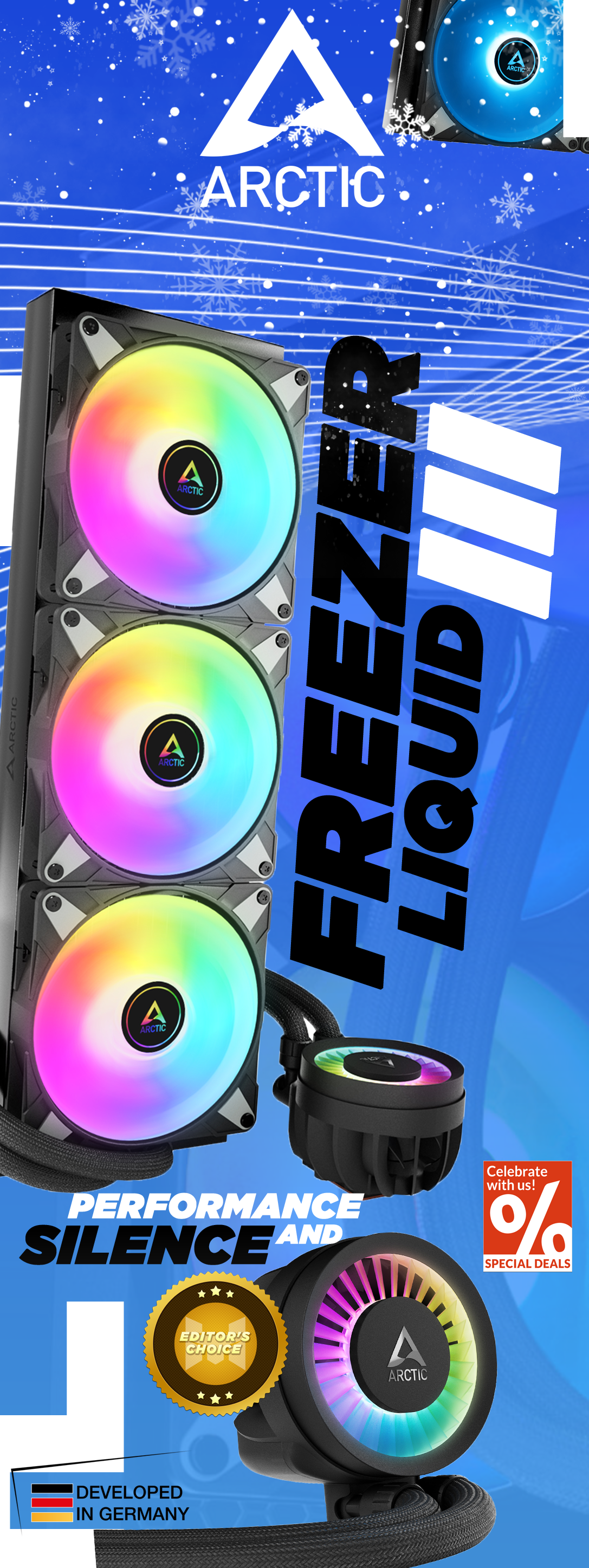
النوع الثاني من الـ heatsink يُدعى بـ closed-loop liquid cooler أو all-in-one liquid cooler ولن نتعمق فيه كثيرا لطول المقال، لكن هو باختصار تقريبا نفس كيفية عمل المبرد الهوائي لكن بمكونات إضافية مثل الـ radiator وطريقة العمل هي شبيهة بتلك التي على محركات السيارات، وبفضل محرك التبريد المائي الموجود على هذه المبردات، فيمكنها تقريبا تبريد أي نوع من المعالجات حتى المعالجات التي تنتج درجات حرارة عالية جدا وبدون الإعتماد الـ heatpipes والزعانف المعدنية وماشابه، وميزة المبردات المائية هي أنها صغيرة الحجم مقارنة بأغلب المبردات الهوائية، الأمر الذي يجعل ملاءمتها في اي case أمرا سهلا وغير معقد.
للتحقق من تناسب المبرد المائي مع الـ case خاصتك يتطلب قياسات خاصة لأن الـ radiator يتم توصيله بنقاط معينة داخل الـ case والتي تتضاعف فورما يتم تركيب المراوح. حجم مراوح الـ radiator الشائع هذه الايام هو 120mm، و 140mm و 240 و 280 و 360mm. لذا احرص على قراءة الـ manual الخاص بالـ case خاصتك لتتأكد أن هنالك مساحة كافية لمراوح الـ liquid cooler الذي انت على وشك شرائه.
انقل ملفاتك لمكانها الصحيح بالحصول على SSD وهارد درايف مناسب لك
قمنا بالحديث عن كيف أن الرامات تقوم مؤقتا بتخزين البيانات التي يحتاجها معالجك للدخول إليها والقيام بعملية المعالجة، لكن حين توقف تشغيل حاسوبك فكل تلك البيانات المخزنة في الـ RAM تختفي، ولهذا فحاسوبك يحتاج أداة لتخزين نسخة خاصة من البيانات الهامة مثل نسخة الويندوز التي تعمل بها أو الألعاب أو البرامج التي تستخدمها وماشابه، تلك البيانات يجب ان يتم تحميلها في كل مرة تشغل فيها حاسوبك، وهنا يأتي دور نوعين من الأدوات التخزينية التي يحتاجها الكمبيوتر وهي الـ hard disk drive والمشار إليه بـ HDD والـ solid state drive والمشار إليه بالـ SSD وكلاهما يُشار إليهما بمصطلح الأجهزة التخزينية أو storage devices.
 |
| من اليمين إلى اليسار: هارد درايف ميكانيكي 3.5 إنش - قرص صلب 2.5 إنش و M.2 SSD |
الـ Solid-state drives تقوم بتخزين البيانات في نوعٍ من الرقاقات تدعى بالـ flash memory. هذه الاجهزة لا تحوي أي أجزاء متحركة لذا فيمكنها قراءة وكتابة البيانات بشكل أسرع بأضعاف عن الـ hard disk drives والتي تعتمد على أطباق مغناطيسية دوارة أو magnetic spinning platters وأجزاء متحركة اخرى لقراءة البيانات وكتابتها. الـ SSDs صارت الأجهزة التخزينية الاكثر استعمالا اليوم ببساطة لأن سرعتها كبيرة جدا مقارنة بالهارد درايف الميكانيكي القديم، وعند تثبيت برامجك أو نسخة الويندوز التي تستعملها على الـ SSD فشعور السرعة الذي ستختبره مقارنة بالـ HDD هي سرعة بأضعاف مضاعفة وستشعر أن كل شيء سريع من تشغيل الويندوز إلى تشغيل البرامج إلى لعب الالعاب.
الهارد درايف الميكانيكي لازال يُعتبر قطعة أساسية من حاسوبك لأنه يمكنك إيجاد هذه الاجهزة بسعر أقل مقارنة بالـ SSDs وأيضا ستكون بحاجة إليها إن كانت لديك كمية ملفات كبيرة من الصور أو الفيديوهات أو حتى البرامج التي تحتاجها عند تثبيت اي نسخة ويندوز جديدة فلا يمكنك حفظ كل تلك الملفات في SSD لأنه في العادة هذا الاخير مخصص فقط لتثبيت البرامج التي انت بحاجة إليها في محتواك مثل برامج Adobe الثقيلة أو الألعاب أو ماشابه.
 |
| الـ Slot الخاصة بالـ M.2 |
بفضل استخدامها لشرائح ذاكرة ذات كثافة عالية جدا، فيمكن للـ SSDs حمل مساحات كبيرة مثل التيرابايت داخل أحجام صغيرة. احدث form factor لهذه الاجهزة يُدعى بالـ M.2 SSD وهي رقائق تقع في لوحة circuit board صغيرة يبلغ عرضها 22 ملمترا وطولها 80 ملمترا فقط! الـ M.2 SSDs يتم تثبيتهم داخل مساحة M.2 slots في اللوحة الام طبعًا، ولوحات الام الحديثة عادةً ما تكون حاويةً لمساحتي M.2 slots أو اكثر حتى. الـ M.2 slots يتم غالبًا إخفاؤها بـ heatsinks حتى يتم تبريد الـ SSD بالأسفل بشكلٍ مناسب.
ما يميز الـ M.2 SSDs هو بروتوكلاتها - أي الطريقة التي تتحدث بها إلى بقية مكونات حاسوبك. مصطلح NVM Express أو ما يعرف بالـ NVMe، هذا المصطلح هو باختصار الطريقة التي تتحدث بها الـ SSDs إلى باقي المكونات، هذه الاجهزة تستخدم معمقًا طريقة حديثة جدا توفر غالبًا أعلى أداء تخزين يمكن إتاحته. الـ NVMe drives تتواصل عبر نفس تقنية التواصل المطبقة على كروت الشاشة وهي طبعًا الـ PCIe لكن الفرق بينهما هو M.2 slot صغير فقط والـ NVMe drives يمكنها استخدام تقنية الـ PCIe 3.0 او 4.0 لكن غالبيتها لازالت تستخدم الـ 3.0. البعض منها التي تستخدم الـ 4.0 قد تكون أعلى سعرًا مقارنةً بسابقاتها، لذا إن لم يكن عملك حتمًا يحتاج أعلى أداء تخزيني متاح فمن الأفضل لك فقط استعمال نسخ الـ PCIe 3.0.
 |
| سلوت slot خاص بالـ M.2 مركب عليه M.2 SSD |
البروتوكول الشائع الآخر للمساحات التخزينية يُدعى SATA، هذا البروتوكول قديم نوعًا ما ويتم استخدامه في أنواع عدة من الـ SSDs وخصوصا الـ HDDs لكن الـ SSDs التي تستخدم هذا البروتوكول ليست بنفس سرعة موديلات الـ NVMe لكنها قد تكون أقل سعرًا من الاخيرة لكني أنصحك شخصيا أن تستخدم موديلات NVMe ان احترت في الاختيار بينهما طبعًا إن كانت ميزانيتك تسمح بذلك. بعض الـ SATA SSDs تتوفر بنفس form factor الـ M.2 ويمكن تركيبهم في نفس الـ slots التي تستخدمها موديلات NVMe لكن طبعًا ليست كل الـ M.2 slots تدعم موديلات SATA لذا تأكد دائما من قراءة المعلومات المدونة في الـ manual الخاص بلوحتك الام لتعرف ما ان كان بوسعك تثبيت الـ M.2 SATA خاصتك على الـ slots الموجودة بالـ motherboard.
بالنسبة للـ HDDs فالحجم الاكثر شيوعا هذه الايام يُدعى بـ 3.5" HDD، حجم هذا الاخير قد يكون مقاربا لحجم كتاب صغير وقد تحتاج الـ case خاصتك إلى مساحة كبيرة قليلا حتى يتم تثبيته داخلها، بعض الـ cases الحديثة تحوي أمكنة مناسبة لهذا النوع من الـ HDDs ويكون غالبا مساحتين لتركيب اثنين منهما لو فضلت ذلك، في حين ثمة بعض الـ cases الاخرى التي تحمل اكثر من مساحتين لهذا النوع لذا فالخيار يبقى عائدًا لك بعد كل شيء.
في حال اختيار SSD كمساحة تخزينك الرئيسية، فأنت حتمًا بحاجة للتفكير في الحجم أو الـ capacity الخاصة بهذا الاخير والتي يتم قياسها بالـ gigabytes أو الـ terabytes - مساحة 256GB قد تكون اقل مساحة كافية لـ basic PC هذه الايام، لكن إن كنت gamer فستكون بحاجة لمساحة أكبر، إن كانت لديك مثلا مكتبة ألعاب ذات حجم صغير فمساحة 500GB ستكون كافيةً لك، لكن ان كنت تملك مكتبة بألعاب حديثة فمن المعروف أن تلك الالعاب صارت تأتي بأحجام كبيرة جدا تتعدى الـ 100 غيغا في بعض الاحيان مثل لعبة Warzone من Call of Duty، لذا فأنت حتما ستكون بحاجة لجلب قرص بمساحة 1 أو 2 تيرابايت لتحرص على أن تكون لديك مساحة كافية لتخزين ألعابك. أما بالنسبة للـ HDDs فأغلبها توفر نفس الاداء مع بعضها، لذا ففي حال قررت اختيار واحدًا فهي مسألة كم تحتاج مساحة فحسب، معظم الـ HDDs تبدأ من مساحات تخزينية 1 تيرابايت هذه الايام وتتنوع حسب اختيارك ويمكن أن تصل حتى إلى 16 أو 18 تيرابايت. أنواع الـ HDDs بسرعات دوران أقل "lower rotational speeds" مثل الـ 5400RPM (الصيغة تعني دورةً في الدقيقة Round Per Minute) ستكون ذات أداء أقل مقارنةً بسرعات مثل 7200RPM، لكن الانواع ذات سرعات دوران اكثر قد تستهلك طاقةً أكبر وتصدر صوتًا اكثر مقارنة بأنواع سرعات الدوران الاقل، لذا فإن كنت بحاجة إلى أفضل أداء للـ HDD الخاص بك فأنصحك بموديل 7200RPM.
شغل طاقة نظامك باختيارك لأفضل Power supply
 |
| الـ ROG Thor 850W صنف fully modular |
آخر المكونات التي سنتحدث عنها في مقالتنا هذه هي واحدة من أكثر القطع أهمية في الـ build الخاص بك، بل أن حاسوبك لن يشتغل بدونها من الاصل! أتحدث لكم عن الـ power supply unit أو المعروفة بالـ PSU. الـ PSU هذا يقوم بتحويل الطاقة من مقبس حائطك إلى نماذج يتم استهلاكها من طرف مختلف المكونات والقطع داخل الكمبيوتر وتقوم بالتواصل مع تلك المكونات باستخدام كابلات مخصصة cables لا تلائم سوى القطع المخصصة لها.
الـ Power supplies تأتي في أصناف تدعى بـ fully modular, semi-modular و non-modular. كل واحدة منها تدل على نظام الكابلات "cabling system". صنف الـ fully modular لا يمتلك أي كابلات ثابتة تخرج من العلبة، بل أنت فقط ستثبت الكابلات التي تحتاجها باستخدام sockets مخصصة لذلك في الناحية الامامية من الوحدة. الـ semi-modular قد تمتلك كابلات ثابتة لأعلى تيار من الأسلاك، لكنها تسمح لك بتخصيص بقية الكابلات للـ storage devices خاصتك وباقي الاكسسوارات. الـ non-modular تأتي بكل كابلاتها السلكية بكل باختصار.
إن كانت ميزانيتك تسمح، فأنصحك باختيار صنف الـ fully modular أو semi-modular حتى لا تأخذ وقتا طويلا في تنظيم كل الكابلات التي قد لا تحتاجها داخل الـ case خاصتك مما يعني منظرا جماليا أكثر للـ setup ويسمح أيضا بتدفق أفضل للهواء وتبريدا افضل. يتم التعبير عن إجمالي الطاقة التي يمكن للـ PSU خاصتك أن يوفرها للحاسوب بوحدة الواط (W). والـ PSUs الاكثر شيوعا بين المستخدمين والـ PC builders اليوم هي أنواع تبدأ من 430 إلى 450 وقد تصل حتى إلى 1600 واط أو ربما أكثر! المستخدمين الذين ليسوا بحاجة إلى كرت شاشة خارجي يمكنهم اختيار PSUs منخفضة السعر والوحدة الطاقوية، بينما الغيمرز وصناع المحتوى من يمتلكون معالجات بأنوية كبيرة وكروت شاشة قوية سيحتاجون أنواع تبدأ من 750 أو 850 واط كحدٍ أدنى.
 |
| الـ TUF Gaming 750W نوع Non-modular متحصل على شهادة BRONZE |
لتحصل على مقدار تقريبي للطاقة التي سيحتاجها نظامك، فيمكنك تركيب كل المكونات التي تحتاجها في الـ build الخاص بك باستخدام موقع PCPartPicker ورؤية مقدار الطاقة النهائي والذي قد يكون تقريبيا وربما حتى المقدار الصحيح في بعض الاحيان، لكن ضع في الاعتبار أن الـ PSUs ذات القدرة الضعيفة قد لا تكون بذلك السعر المنخفض مقارنة بالـ PSUs ذات القدرة الكبيرة وقد يكون غالبًا خيارًا سيئًا بالنسبة للفعالية وطول العمر أو حتى الأصوات المزعجة للنظام على المدى الطويل، لذا فأنصحك بأن تشتري PSU بقدرة تبلغ ضعف القدرة التي يحتاجها حاسوبك للتشغيل لتضمن أفضل أداء وأطول عمر ممكن وأيضا لتتفادى الاصوات المزعجة مستقبلا.
الكفاءة هي مقياس أساسي لأداء الـ PSUs الحديثة وبرنامج الـ 80 PLUS Certification يقوم بتوفير مقياس مستقل لمدى كفاءة كل PSU عند مستويات الحمل الشائعة عند المستخدمين والـ PSUs التي تجتاز اختبار هذا البرنامج تحصل على شهادة مستوى تتماشى مع أدائها، وتنصحكم ASUS بالبحث عن وحدة متحصلة على شهادة 80 PLUS Bronze كأدنى حد. الـ PSUs الأعلى سعرا تكون عادة متحصلة على شهادات GOLD والأقوى وحدات تكون متحصلة على شهادة Platinum وحتى Titanium، وكلما زادت كفاءة الوحدة كلما زاد سعرها بطبيعة الحال لكن الـ GOLD والـ Platinum هي في العادة الخيار الأنسب لكل فئات المستخدمين؛ ومثل حال اللوحات الأم، فالـ PSUs تأتي أيضا في form factors مختلفة لكن غالبية الـ system builds ستستخدم form factor تُدعى بالـ ATX PSU بما أن ذلك هو ما يتم تصميم غالبية الـ cases لاستضافتهم. يمكنك أن ترى form factors أخرى مثل SFX و SFX-L لكنها مصممة للإستعمال في cases من نوع Mini-ITX وبنقاط تركيب مخصصة لها.
كان هذا هو دليل اليوم الضخم وربما قد يكون أضخم دليل في العالم العربي لكيفية اختيار كل قطع حاسوبك بعناية وحسب احتياجاتك، لذا أتمنى منكم دعم الموقع بتعليق جميل ودعم الصفحة بمتابعتها والتفاعل مع منشوراتنا وشكر خاص لـ ASUS على رعاية هذا المقال وتوفير شتى التفاصيل، وبوصولنا لنهاية موضوع اليوم نتمنى أن يكون هذا الدليل الشامل مفيدا لكم كما كان مفيدا لكاتبه ولا تنسونا ايضا بصالح دعائكم وبتوفيق من المولى عز وجل، نلقاكم في مقالات اخرى مستقبلاً ان شاء الله ودمتم في رعاية الله وحفظه.